


Aktivační klíč DaVinci Resolve Studio
Blackmagic Design DaVinci Resolve Speed Editor & Studio
Kód: AVY-DV/RES/BBPNLMLEKASouvisející produkty
Detailní popis produktu
Nová klávesnice pro Cut Page od DaVinci Resolve, která umožňuje nové a výrazně rychlejší řešení úprav, které je kombinací integrovaného hardwaru a softwaru. To znamená, že editor může pracovat mnohem rychleji, protože na rozdíl od myši má DaVinci Resolve Speed Editor ovládání pro každou funkci úprav a může provádět více úloh současně.Zahrnuje DaVinci Resolve Studio.
Tradiční software pro úpravu používá tisíce klipů pro organizaci svých médií, takže zákazníci musí k úpravám neustále klikat a tahat klipy. To je příliš pomalé na práci, jako jsou TVC, zprávy, promo a školící videa. Avšak stará lineární úprava založená na pásce měla tu výhodu, že všechna média se přehrávala z videokazety, takže zákazníci mohli snadno rychle přetáčet dopředu a dozadu, aby viděli všechny své záběry. Nyní má vystřižená strana moderní verzi videokazety a nazývá se „zdrojová páska“. Jednoduše stiskněte tlačítko zdroje a použijte volič vyhledávání k rolování přes všechna jejich média. Navíc, aktuální klip je zvýrazněn živě v koši. Po úpravě zůstane divák na zdrojové pásce, takže zákazníci mohou rychleji přejít na další záběr.
Zadávání vstupních a výstupních bodů je nejpoužívanější funkcí při úpravách, takže klávesnice editoru rychlosti obsahuje velká tlačítka vstupních a výstupních bodů, která mohou zákazníci snadno nalézt podle hmatu. To je ideální pro obouruční úpravy, kde uživatelé používají pravou ruku k ovládání přepravy a levou rukou umisťují a vysouvají body a provádějí úpravy. Zákazníci se mohou jednoduše posouvat spolu s voličem vyhledávání a umisťovat vstupní a výstupní body kdekoli chtějí. Po nastavení vstupních a výstupních bodů stačí natáhnout prsty na tlačítka funkcí úprav a provést úpravu. Vstupní a výstupní body lze použít i pro zaostření zdrojové pásky. Potom mohou zákazníci změnit zdrojovou pásku zpět na celý zásobník stisknutím klávesy Escape.
Úpravy pomocí klávesnice se liší od úprav pomocí myši, takže funkce úpravy vystřižených stránek byly inovovány, aby využily rychlost klávesnice. Funkce úprav jsou inteligentní a používají „inteligentní indikátor“ na časové ose, aby zjistili, kam vložit, takže zákazníci většinou nemusí umisťovat body na časové ose, aby provedli úpravy. Nacházejí se těsně nad tlačítky dovnitř a ven, takže se dají snadno najít hmatem. Navíc pokaždé, když zákazníci upravují, oříznutá stránka nebude ztrácet čas přechodem na časovou osu, což zákazníkům umožní zůstat na zdrojové pásce a vizuálně si ji prohlížet a umisťovat klipy nepřetržitě. Je to mnohem rychlejší, protože zákazníci mohou na časovou osu jen házet klipy.
S velkým vysoce kvalitním vyhledávacím voličem zabudovaným do panelu získají zákazníci mimořádně přesný způsob ořezávání záběrů. S otočným voličem vyhledávání, který je tak fyzicky velký ovládací prvek, zcela změní váš pocit při ořezávání záběrů. Navíc je to mnohem rychlejší. Tlačítka oříznutí změní volič vyhledávání na ovladač oříznutí a zákazníci jednoduše podrží tlačítka oříznutí a otáčejí voličem vyhledávání. To znamená, že zákazníci si mohou zvolit různé režimy úpravy levou rukou a zároveň upravit úpravu pravou rukou. Je to mimořádně rychlé a inteligentní indikátor na časové ose zákazníků informuje o tom, které úpravy uživatelé ořezávají. Stačí se pohybovat po časové ose a upravovat aktuální úpravy. Je to zcela nový způsob práce.
Software pro úpravy může být pomalý při přidávání přechodů k úpravám, protože zákazníci musí klikat a táhnout efekty dolů na časovou osu. S editorem rychlosti DaVinci Resolve však zákazníci mohou zapnout a vypnout pouhým stisknutím tlačítka. Je to opravdu rychlé, protože zákazníci mohou přidávat nebo odstraňovat efekty dolů na časové ose. Inteligentní indikátor na časové ose informuje zákazníky o tom, který bod úprav bude ovlivněn, a zákazníci mohou posunout časovou osu a přesunout tak bod úprav do centra pozornosti. Tlačítko vystřihnutí odstraní jakýkoli efekt na bod úprav na časové ose. Stisknutím rozpustit přidá rozpuštění do bodu úprav s výchozí dobou trvání. Stisknutím tlačítka hladkého řezu přidáte hladký řez, takže zákazníci mohou eliminovat skokové řezy.
DaVinci Resolve Speed Editor eliminuje velkou QWERTY klávesnici pro menší a přenosnější design, takže oblast funkčních tlačítek obsahuje pouze ovládací prvky, které zákazníci potřebují k úpravě. Některé z vylepšených funkčních kláves na DaVinci Resolve Speed Editor nejsou dostupné ani na klávesnici editoru v plné velikosti. Navíc některé klávesy mají alternativní funkci, kde mohou zákazníci stisknout a podržet nebo dvakrát stisknout, aby získali druhou funkci pomocí stejné klávesy. To znamená, že zákazníci potřebují méně klíčů pro přenosnější design, ale stále si zachovává mnoho možností úprav. Klávesy jsou v samostatné skupině, takže zákazníci mohou najít klíč, který zákazníci potřebují, hmatem a pracovat rychleji než běžná klávesnice.
Klávesa Escape je umístěna vlevo nahoře, takže je snadné ho najít, protože je to nejběžnější klávesa na přepínání některých funkcí. Dobrým příkladem je synchronizační koš a pokud si zákazníci vyberou kameru, mohou se vrátit do multiview výběrem této únikové klávesy. Navíc, pokud jej zákazníci dvakrát stisknou, funguje jako vrácení zpět.
Synchronizační koš je nový styl multikamery a umožňuje zákazníkům najít záběry, které jsou synchronizovány s aktuálním záběrem na časové ose. To umožňuje zákazníkům nalézt výřezy pomocí známého multiview rozhraní. Potom pomocí tlačítek fotoaparátu vyberte alternativní záběr a přepište zdroj, abyste jej upravili na časovou osu.
Tlačítko úrovně zvuku umožňuje zákazníkům rychle nastavit úroveň zvuku klipů podržením tlačítka a úpravou úrovně pomocí voliče vyhledávání. Je to rychlý způsob nastavení úrovní zvuku během úprav. Dvojí stisk klávesy umožňuje zákazníkům přidat značku a dvojí stisk a podržení umožňuje zákazníkům nastavit barvu značky.
Tlačítko celé obrazovky je zvýrazněno červenou barvou, aby jej zákazníci mohli rychle najít a přepnout na zobrazení svého diváka na celou obrazovku. To je skvělé pro prezentaci jejich úprav klientům. Navíc, pokud zákazníci dvakrát stisknou tlačítko úplného zobrazení, přejde do zobrazení na celou obrazovku a přehraje se těsně před poslední úpravou.
Přechodové tlačítko je podobné jako vystřižená a hladká tlačítka, přidá však vlastní přechod dle vlastního výběru z palety všech dostupných přechodů DaVinci Resolve. Pokud zákazníci stisknou a podrží přechodové tlačítko, uživatelům se zobrazí paleta, která umožňuje výběr té, kterou zákazníci chtějí.
Rozdělovací tlačítko okamžitě přeruší klip na časové ose v aktuálním bodě přehrávání. Pokud jsou uživatelé umístěni na rozdělení klipu, stisknutím rozdělovacího tlačítka se rozdělení odstraní. Pokud zákazníci stisknou a podrží, zákazníci mohou použít volič vyhledávání k posouvání aktuálního klipu nahoru a dolů na časové ose.
Stisknutím přichycení zapnete přichytávání na časové ose. Přichycení na editor rychlosti je jiné, protože není magnetické, takže je jemnější. Funguje to tak, že se na chvíli zastaví krokování v bodech úprav, takže se to lépe používá. Nebo pokud zákazníci stisknou a podrží, volič vyhledávání umožní zákazníkům upravit velikost zobrazovače.
Odstranit zvlnění odstraní aktuální klip v bodě přehrávání a poté zvlní časovou osu tak, aby zaplnila prostor po odstranění klipu. Tím se eliminují všechna prázdná místa na časové ose. Zákazníci jej mohou použít s rozdělením k odstranění částí záběrů, které zákazníci nechtějí. Navíc to také zkrátí trvání jejich časové osy.
Sekce s čísly kamer umožňuje zákazníkům vybrat si kamery při použití zásobníku pro synchronizaci oříznutých stránek. Navíc, pokud zákazníci stisknou číslo kamery při otáčení voliče vyhledávání, vybraná kamera se použije na časovou osu v reálném čase, kdy se zákazníci pohybují dopředu. Tato funkce se nazývá živé přepsání a na panelu editoru rychlosti to zákazníci mohou udělat na chvíli podržením tlačítka fotoaparátu nebo jej mohou zablokovat pomocí tlačítka živého přepsání. Když je zapnuto živé přepínání, tlačítka se rozsvítí a zákazníci si mohou vybrat kamery stejně jako přepínač produkce. Zákazníci uvidí multiview a zákazníci mohou jednoduše stříhat z kamery na kameru. Navíc tato sekce má dokonce tlačítka jen pro video a pouze pro zvuk pro lepší ovládání úprav.
Model DaVinci Resolve Speed Editor obsahuje vestavěné Bluetooth, takže zákazníci mohou používat klávesnici bez zamotaných kabelů a zákazníci ji mohou dokonce používat ve spojení se svojí běžnou počítačovou klávesnicí. To je ideální pro použití s notebookem. Zákazníci mohou v případě potřeby používat klávesnici i přes USB a USB připojení nabije také interní baterii. Díky Bluetooth a vestavěné baterii je klávesnice mimořádně přenosná.
Funkce editoru rychlosti DaVinci Resolve
- Zdrojová páska umožňuje rychlejší vyhledávání klipů.
- Velké zapínací a vypínací knoflíky.
- Nové režimy klávesnice pro inteligentní úpravy.
- Tlačítka umožňující oříznutí vyhledávacího voliče.
- Tlačítka pro změnu typu přechodu.
- Integrované ovládání vyhledávacího voliče.
- Klávesnice pro přímé zadávání časového kódu.
Editor rychlosti DaVinci Resolve
Odkazy
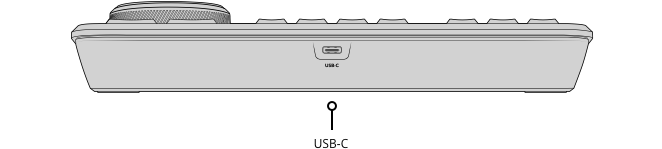
USB Type-C.
Aktualizace a konfigurace
1 x USB Type-C pro konfiguraci softwaru a aktualizaci softwaru.
Požadavky na napájení
Spotřeba energie
Maximální výkon 4 W přes USB Type-C.
Operační systémy

Mac 10.15 Catalina nebo novější.

Windows 10, 64bitový.
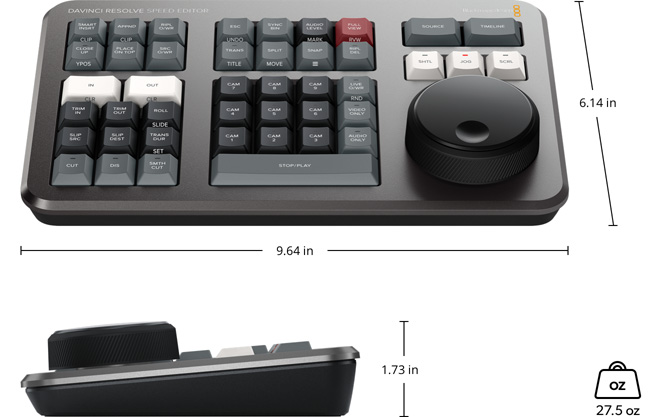
Fyzické specifikace
Environmentální specifikace
Provozní teplota
0° až 40°C (32° až 104°F)
Skladovací teplota
-20° až 60°C (-4° až 140°F)
Relativní vlhkost
0 % až 90 % bez kondenzace
Záruka
1letá omezená záruka výrobce.
Doplňkové parametry
| Kategorie: | Klávesnice |
|---|---|
| Záruka: | 2 roky |
| EAN: | 9338716006988 |


DaVinci Resolve - Prvé spustenie
RECENZIA | DaVinci Resolve Speed Editor
Buďte první, kdo napíše příspěvek k této položce.
Přidat komentář