
DJI Osmo Mobile 8
Kód: BER-11566Detailní popis produktu

DJI Osmo Mobile 8
Osmo Mobile 8 přináší revoluční DJI OM Multifunkční modul (prodáván samostatně nebo jako součást kitu). Tento modul umožňuje přesné sledování osob, koček i psů]. Stačí jej připevnit ke gimbalu a můžete pomocí fotoaparátu nebo aplikací pro živé vysílání zachytit působivé momenty se svými domácími mazlíčky. Díky spolehlivé funkci sledování vyniká zejména v situacích, kdy se v záběru pohybuje více osob. Gimbal dokáže flexibilně reagovat a stabilně sledovat vybraný objekt.
Nakupujete přímo u autorizovaného prodejce značky DJI.
Navíc nabízíme také odborné poradenství, osobní doporučení a pomoc při nastavení či používání zařízení.
Klíčové vlastnosti:
-
Plynulá 360° horizontální rotace: Pro kreativní záběry bez omezení a plynulá panoramata.
-
ActiveTrack 7.0: Pokročilé sledování osob, které nyní díky Multifunkčnímu modulu sleduje i domácí mazlíčky (kočky a psy), ActiveTrack 7.0 [5].
-
Multifunkční modul: Kombinuje sledování, doplňkové světlo (8 úrovní jasu/teploty) a audio přijímač pro DJI mikrofony kombinuje sledování osob a domácích mazlíčků, záznam zvuku [3] a doplňkové světlo.
-
Podpora Apple DockKit: Umožňuje nativní sledování objektu přímo v aplikacích třetích stran (např. Instagram, TikTok).
-
Vše v jednom: Integrovaná prodlužovací tyč a vestavěný stativ.
-
Výdrž až 10 hodin: S možností nabíjení vašeho telefonu přímo z gimbalu, díky portu USB-C může gimbal také nabíjet váš telefon.
#showmore#
Neomezená tvorba: Probuďte svou kreativitu
Streamujte živě odkudkoli
Vytvořte si dokonalé podmínky pro natáčení, ať jste kdekoli. Osmo Mobile 8 v sobě spojuje inteligentní funkci sledování, přizpůsobitelné osvětlení [2] a kvalitní zvuk [3].
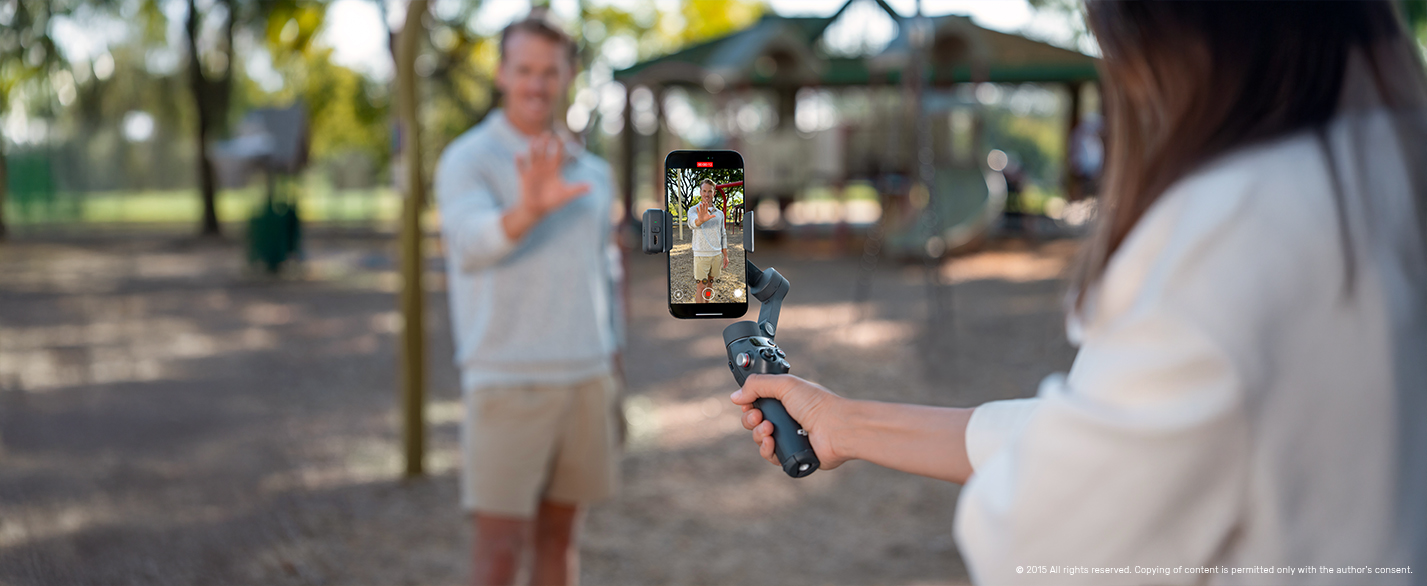
Mějte každý záběr plně pod kontrolou
Díky kombinaci integrované prodlužovací tyče a stativu s pokročilou funkcí sledování osob a domácích mazlíčků [2] můžete jednoduše zachycovat vzácné okamžiky. Uchovejte si všechny životní zážitky s dokonalou stabilitou.

Odemkněte více kreativních možností
Získejte stabilní záběry z různých úhlů díky 3-osé stabilizaci a nové 360° rotaci. Osmo Mobile 8 je navržen pro kreativní potřeby – automaticky sleduje objekty a dovoluje vám natáčet z nevšedních, působivých úhlů.
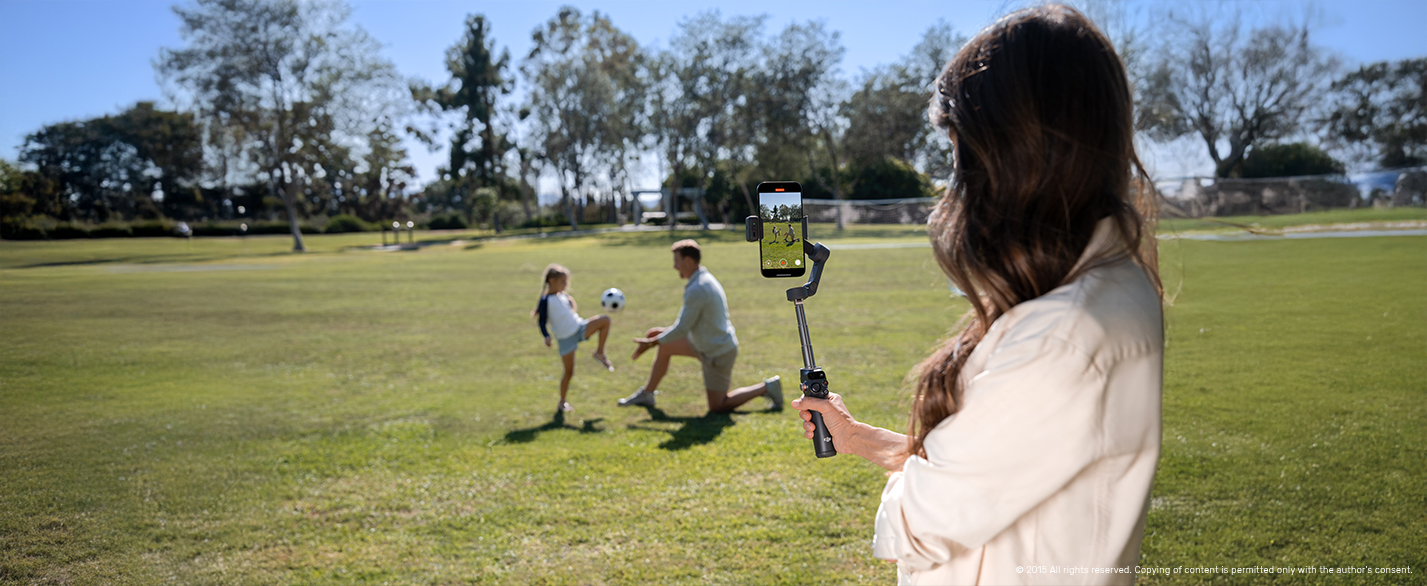
Zachyťte každý moment v dokonalé kvalitě
Srdce inovací: DJI OM Multifunkční modul
Tento modul přináší přesné sledování osob, ale také koček a psů [2]. Po připevnění ke gimbalu můžete okamžitě zachytávat působivé momenty se svými mazlíčky, ať už přes nativní fotoaparát nebo aplikace pro živé vysílání. Jeho síla se ukazuje v davu – i když je v záběru více osob, spolehlivě a flexibilně sleduje vámi vybraný objekt.
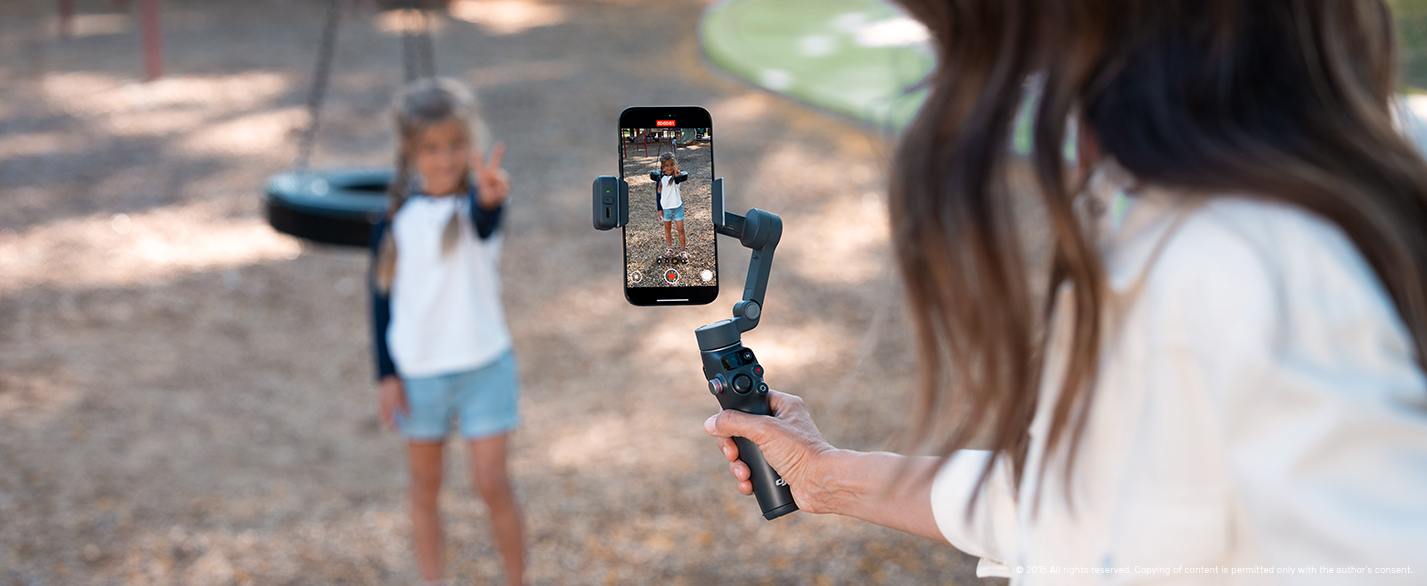
Okamžité připojení [1] s podporou Apple DockKit
Nečekejte ani vteřinu. Jakmile přijde inspirace, stačí přiložit telefon k NFC zóně na rukojeti a spárovat jej přes Bluetooth [1]. Po magnetickém přichycení se automaticky aktivuje sledování vybraného objektu.

Vylepšené magnetické rychloupínání
Pro uživatele iPhone je k dispozici také magnetický rychloupínací držák DJI OM, který eliminuje potřebu svorky a činí celý kreativní proces ještě efektivnějším.

ActiveTrack 7.0: Sledování nové generace [5]
Zaměřte se na požadovaný objekt a natáčejte bez jakýchkoli omezení. Osmo Mobile 8 bude přesně sledovat váš cíl bez ohledu na prudké pohyby, náhlé překážky nebo používání zoomu. Přepínání zaměření mezi více osobami v záběru je otázkou jediného dotyku. Unikátní funkce Dual Lens Boost [6] navíc využívá širokoúhlý objektiv i teleobjektiv současně. Pokud se i objekt na chvíli ztratí ze záběru nebo se pohybuje příliš rychle, gimbal jej okamžitě najde a pokračuje ve sledování, čímž zajišťuje plynulé a nepřerušované natáčení.

Všestranný multifunkční modul DJI OM
Volitelný multifunkční modul pro Osmo Mobile 8 [2] je klíčem k pokročilé tvorbě. Usnadňuje natáčení tím, že spojuje tři funkce: sledování osob a domácích mazlíčků, doplňkové světlo a záznam zvuku [3].

Doplňkové světlo
Vytvořte si dokonalou atmosféru. Doplňkové světlo nabízí osm úrovní jasu a osm nastavení teploty barev. Obojí lze snadno nastavit otočením postranního kolečka. I když natáčíte v dešti nebo streamujete při slabém světle, vždy dosáhnete toho správného vzhledu.

Zvukový záznam
Pro dokonalý zvuk [3] při živém vysílání nebo vlogování stačí modul spárovat s vysílačem DJI Mic 3, Mic Mini nebo Mic 2 [7].
Sledování domácích mazlíčků
Multifunkční modul udrží krok s vašimi hravými mazlíčky [2]. Zachytí každý okamžik jejich pohybu, od ladných skoků až po rychlé sprinty.
Sledování osob
Sledování aktivujete rychlým stisknutím spouště nebo pouhým ukázáním dlaně do kamery. Gimbal okamžitě zaměří vybranou osobu.
Mějte ovládání na dosah ruky – gesty [8]
-
Ovládání dlaní: Ukažte dlaň do kamery a gimbal okamžitě spustí nebo zastaví inteligentní sledování.
-
Gesto ve tvaru V: Tímto gestem jednoduše pořídíte fotografii nebo spustíte/zastavíte nahrávání videa.
-
Gesto dvojitého L: Použijte toto gesto k přesnému nastavení záběru. Gimbal vás udrží ve středu záběru bez ohledu na váš pohyb.
Intuitivní ovládání pro pohodlnou tvorbu
Plynulé sledování s 360° horizontální rotací
Nový otočný gimbal otevírá více možností. Osa otáčení na Osmo Mobile 8 nyní podporuje neomezenou 360° horizontální rotaci. To vám dovoluje pořídit dokonale plynulá panoramatická videa a fotografie z jakéhokoli úhlu. Když se tato funkce zkombinuje s inteligentním sledováním, gimbal dokáže nepřetržitě sledovat objekty v pohybu.
Pohodlný úchop pro záběry z nízkého úhlu
Odhalte nové kreativní perspektivy nakloněním horizontální osy dopředu. Tento úchop je ideální pro natáčení z nižších úhlů. Multifunkční modul se postará o automatické sledování dětí, domácích mazlíčků [2] nebo jiných objektů, což vám umožní snadno zachytit krásné záběry z jejich perspektivy.
Dlouhá výdrž baterie pro celodenní natáčení
Osmo Mobile 8 vás nenechá ve štychu. Díky výdrži baterie až 10 hodin [4] zvládne bez problémů i dlouhé natáčecí dny. Navíc díky portu USB-C může gimbal během práce nabíjet váš telefon, což je neocenitelné při dlouhém živém vysílání.
Jednoduché ovládání, nekonečná kreativita
Integrovaná prodlužovací tyč
Zabudovaná prodlužovací tyč vám umožní dostat do záběru více. Je ideální pro skupinové fotografie, protože se na snímek vejde více osob. Vaše videa budou vizuálně přitažlivější a zajímavější, ať už je natáčíte z jakéhokoli úhlu.
Integrovaný stativ
Dokonalá integrace gimbalu a stativu znamená, že s sebou nemusíte nosit žádné další příslušenství. Pro tvorbu obsahu stačí stativ rozložit na stabilní plochu [9].
Rychlé a pevné magnetické upínání
Magnetická svorka na telefon zajišťuje bleskové a pevné uchycení. Jednoduše vložte telefon do svorky, přibližte jej ke gimbalu ao vše ostatní se postará magnet. Automaticky se zacvakne a vy můžete okamžitě začít tvořit.
Intuitivní postranní kolečko
Ovládejte klíčové funkce pomocí kolečka na levé straně rukojeti. Umožňuje vám plynule zoomovat, měnit zaostření [1], nebo ovládat doplňkové světlo – jeho zapnutí, jas i teplotu barev. Užijte si intuitivní natáčení bez zdlouhavého nastavování v menu.
Začněte jednoduše s aplikací DJI Mimo
ActiveTrack 7.0 [5] pro tvorbu bez limitů
-
Spolupráce dvou objektivů: Při sledování rychle se pohybujících objektů na větší ploše spolupracuje širokoúhlý objektiv s teleobjektivem [6]. Aplikace Mimo objekt automaticky znovu zaměří, i když na krátce opustí záběr. Vaše natáčení tak bude vždy plynulé.
-
Sledování objektů: Gimbal automaticky detekuje a sleduje vaše pohyby bez ohledu na to, jak měníte směr. Vždy tak zůstanete ve středu záběru.
-
Inteligentní detekce: Zařízení dokáže detekovat více objektů najednou. Jediným dotykem můžete objekt "uzamknout" a začít jej sledovat, přičemž mezi objekty můžete jednoduše přepínat.
Chytré funkce pro lepší záběry
-
Timelapse: Využijte režimy Timelapse, Motionlapse a Hyperlapse. Jednoduché šablony Motionlapse přemění vaše momenty na působivé klipy.
-
Panorama: Rozviňte svou kreativitu se třemi režimy panoramatického snímání: 3×3, 240° nebo CloneMe.
-
DynamicZoom: Vytvořte dynamické a působivé záběry přímo z telefonu díky efektům přibližování (Move In) a oddalování (Move Out).
-
One-Tap Editing: Spárujte OM8 s aplikací DJI Mimo a využijte úpravy pomocí AI jedním dotykem. K dispozici máte spoustu exkluzivních šablon, které jsou ideální i pro začátečníky.
-
ShotGuides: Funkce ShotGuides automaticky analyzuje scénu a doporučí vám ideální sekvenci záběrů is návodem, jak je natočit. Stačí následovat pokyny a budete natáčet jako profesionál.
Spolehlivá 3-osá stabilizace sedmé generace
Osmo Mobile 8 je postaven na stabilizační technologii sedmé generace od DJI, která garantuje neustálou stabilitu obrazu. Gimbal umožňuje plynulé přechody mezi natáčením z nízkého a vysokého úhlu, díky čemuž je pohyb kamery intuitivní.
-
PTF: Pohled kamery sleduje pohyby gimbalu horizontálně i vertikálně, přičemž zůstává stabilní při rotacích. Ideální pro diagonální záběry.
-
FPV: Všechny tři osy gimbalu se hýbou synchronizovaně s hlavním tělem. Tento režim je perfektní pro dynamické natáčení statických objektů.
-
PF: Kamera sleduje výhradně horizontální pohyby gimbalu, zatímco zůstává stabilní při náklonech a rotacích. Ideální pro pohyb kolem objektu.
-
SpinShot: Posunutím joysticku doleva nebo doprava ovládáte rotaci kamery. Tento režim se hodí pro dramatické efekty přibližování nebo záběry z vysokého úhlu.
Rychlá změna mezi přední a zadní kamerou
Už žádné složité přepínání. Třikrát stiskněte spoušť a zadní fotoaparát telefonu se okamžitě otočí směrem k vám, připravený pořizovat snímky ve vysokém rozlišení. Tato funkce umožňuje plynulé přechody mezi objekty a vámi, což činí vaše vlogy dynamičtějšími.
Široká nabídka příslušenství
Posuňte své záběry na vyšší úroveň a rozšiřte kreativní možnosti s širokou nabídkou příslušenství – od vylepšeného zvuku až po snazší uchycení telefonu.
-
DJI OM Magnetic Quick-Release Mount [10]: Navržen pro uživatele iPhone [10], tento držák umožňuje bleskové připevnění a odpojení telefonu.
-
DJI Mic Mini Transmitter [7]: Nový bezdrátový mikrofon z ekosystému DJI OsmoAudio™ zajišťuje stabilní přenos zvuku a dlouhou výdrž baterie.
-
DJI OM Grip Tripod [7]: Malý a přenosný stativ, který slouží také jako prodloužení rukojeti. Je vybaven protiskluzovým povrchem pro pohodlné držení.
-
DJI OM 8 Tracking Kit: Tato sada obsahuje vše klíčové: DJI OM Multifunctional Module, kabel pro nabíjení/nahrávání zvuku [3] a magnetickou svorku. V kombinaci s gimbalem odemyká inteligentní sledování, záznam zvuku [3] a osvětlení.

Obsah balení:
- DJI Osmo Mobile 8
- USB-C na USB-C kabel
- Přídavný modul
- Uchytávací svorka
- Přepravní kapsa
Porovnání produktů série Osmo Mobile:
| Funkce | Osmo Mobile 8 | Osmo Mobile 7P | Osmo Mobile 7 | Osmo Mobile SE |
| DJI OM Multifunctional Module |
Podporováno [2] |
Podporováno [2] |
Podporováno [2] |
NEUPLATŇUJE SE |
| 360° horizontální rotace | Podporována | Není podporováno | Není podporováno | Není podporováno |
| Apple DockKit |
Podporováno [1] |
NEUPLATŇUJE SE | NEUPLATŇUJE SE | NEUPLATŇUJE SE |
| Hmotnost gimbalu |
Přibližně 370 g [11] |
Přibližně 368 g [11] |
Přibližně 300 g [11] |
Přibližně 383 g [11] |
| Doba provozu |
Přibližně 10 hodin [4] |
Přibližně 10 hodin [4] |
Přibližně 10 hodin [4] |
Přibližně 8 hodin [4] |
| Integrovaná prodlužovací tyč | Ano | Ano | NEUPLATŇUJE SE | NEUPLATŇUJE SE |
| Integrovaný stativ | Ano | Ano | Ano | NEUPLATŇUJE SE |
| Rychlé spuštění |
Podporováno [12] |
Podporováno [12] |
Podporováno [12] |
NEUPLATŇUJE SE |
| ActiveTrack |
ActiveTrack 7.0 |
ActiveTrack 7.0 |
ActiveTrack 7.0 |
ActiveTrack 7.0 |
| ShotGuides | Ano | Ano | Ano | Ano |
| AI Editor | Ano | Ano | Ano | Ano |
| Nabíjení telefonu | Ano | Ano | Ano | NEUPLATŇUJE SE |
Specifikace DJI Osmo Mobile 8:
Název_skupiny
Otázka
Odpověď
Obecné
Jaká vylepšení přináší Osmo Mobile 8 v porovnání s Osmo Mobile 7/7P?
Osmo Mobile 8 byl vylepšen v několika oblastech, včetně následujících:
1. Horizontální osa umožňuje neomezené 360° otáčení, což poskytuje větší flexibilitu při panoramatickém natáčení a inteligentním sledování. <br>
2.DJI OM Multifunctional Module nyní podporuje sledování domácích mazlíčků (pouze koček a psů).<br>
3. Pro pořizování snímků z nízkého úhlu můžete naklonit horizontální osu směrem dopředu, přičemž gimbal můžete držet standardním úchopem. <br>
4. Gimbal podporuje přímé připojení telefonu, které umožňuje sledování pomocí integrované aplikace fotoaparátu, a nově disponuje stavovým indikátorem horizontální osy pro okamžitou zpětnou vazbu. Díky kompatibilitě s Apple DockKit nabízí inteligentní sledování ve více než 200 aplikacích pro iOS a zvládá širokou škálu natáčecích scénářů. <br>
5.Optimalizovaná magnetická svorka na telefon zajišťuje pevnější uchycení vašeho zařízení.<br>
6. Osa rotace je vybavena výstupním portem (USB-C) pro nabíjení telefonu.<br>
7.Osa rotace je vybavena otvorem pro protizávaží, které lze přidat pro lepší vyvážení při používání chytrých telefonů s velkými fotoaparáty nebo dalším příslušenstvím.<br><br>
<sup>*Kompletní seznam naleznete na oficiálních stránkách DJI v seznamu kompatibilních chytrých telefonů
Obecné
S jakými chytrými telefony je kompatibilní?
Osmo Mobile 8 je kompatibilní s většinou chytrých telefonů na trhu. Doporučujeme používat chytré telefony o šířce 67–84 mm, tloušťce 6,9–10 mm a hmotnosti 170–300 g. <br><br>
<sup>Kompletní seznam kompatibilních chytrých telefonů naleznete na oficiálních stránkách DJI.
Obecné
Jak zapomenout Osmo Mobile 8, který byl připojen k mému telefonu přes Bluetooth?
1. V nastavení Bluetooth ve smartphonu smažte „OM8-XXXXXX“. <br>
2. Současně stiskněte a podržte tlačítko spouště/natáčení, přepínací tlačítko a spoušť po dobu jedné sekundy, aby došlo k vymazání propojeného zařízení.
Obecné
Jaká je magnetická síla?
Magnetická síla Osmo Mobile 8 je přibližně 40 newtonů, což je dostatečná síla k udržení předmětu o hmotnosti odpovídající dvěma naplněným dvoulitrovým lahvím. Je tak zajištěno bezpečné uchycení chytrého telefonu.
Obecné
Bude magnetická funkce rušit nebo ovlivňovat můj chytrý telefon či jiné předměty?
Osmo Mobile 8 využívá speciální uzavřenou magnetickou konstrukci, která nemá vliv na výkon připojeného chytrého telefonu. Některé chytré telefony však mohou po připojení vyžadovat kalibraci pro nastavení kompasu. Postupujte podle pokynů na displeji chytrého telefonu a proveďte kalibraci, abyste mohli pokračovat v normálním používání. <br>
Magnetická konstrukce může ovlivňovat jiné produkty citlivé na magnetické pole. Neumisťujte Osmo Mobile 8 poblíž bankovních karet, kardiostimulátorů, paměťových čipů RAM, pevných disků a podobných předmětů.
Obecné
Když je chytrý telefon připevněn ke gimbalu a je používán širokoúhlý fotoaparát, objeví se gimbal v záběru? Pokud ano, co mám dělat?
Kvůli rozložení širokoúhlých objektivů a/nebo nepravidelným rozměrům chytrých telefonů mohou někteří uživatelé při používání širokoúhlého fotoaparátu v záběru vidět gimbal.<br>
Můžete zkusit následující: Posuňte magnetickou svorku na telefonu tak, aby byla nadále od objektivu, dokud se gimbal přestane zobrazovat v záběru kamery.
Obecné
Co mám dělat, když je po zapnutí gimbalu obraz nakloněn?
1. Zkontrolujte, zda je magnetická svorka telefonu správně vyrovnána s magnetickou upevňovací plochou gimbalu.<br>
2. Zkontrolujte, zda je magnetická svorka na telefonu připevněna přibližně uprostřed chytrého telefonu.<br>
3. Pokud problém přetrvává, proveďte automatickou kalibraci gimbalu a nastavení horizontální osy v aplikaci DJI Mimo.
Obecné
Je před použitím třeba Osmo Mobile 8 vyvážit?
Ne. Díky výkonným motorům Osmo Mobile 8 přesné vyvážení není zapotřebí. Při použití magnetické svorky stačí telefon připevnit přibližně uprostřed. <br>
Pokud používáte chytrý telefon s velkým modulem fotoaparátu nebo další příslušenství, které může způsobit nevyváženost, můžete k montážnímu otvoru osy otáčení připevnit protizávaží, které pomůže gimbal vyvážit.
Obecné
Jak aktivovat sledování pomocí gimbalu?
Existuje pět způsobů, jak aktivovat sledování pomocí gimbalu:<br>
1. Multifunkční modul + jiné aplikace fotoaparátu: Spusťte inteligentní sledování jedním stisknutím spouště nebo rukou pomocí vybraného gesta.
2. Pouze DJI Mimo: Jedním stisknutím spouště spustíte funkci ActiveTrack.<br>
3. Pouze DJI Mimo: Zapněte funkci Smart Capture a klikněte na detekční rámeček v náhledu kamery, aby došlo ke spuštění funkce ActiveTrack.
4. Pouze DJI Mimo: Pro spuštění funkce ActiveTrack můžete přímo na displeji nakreslit rámeček kolem objektu.
5. Pouze DJI Mimo: Povolte ovládání gesty a pomocí vybraného gesta spusťte funkci ActiveTrack.
Obecné
Je gimbal vodotěsný?
Ne.
Obecné
Je možné použít magnetický držák na telefon is nasazeným pouzdrem?
Ano, pokud celková tloušťka chytrého telefonu a pouzdra nepřesahuje 10 mm.
Obecné
Jak dosáhnu většího vertikálního úhlu naklonění pomocí gimbalu?
V režimu PTF držte gimbal standardním bočním úchopem a pohybujte joystickem směrem nahoru nebo dolů. <br>
Uživatelé Osmo Mobile 8 mohou navíc prodloužit prodlužovací tyč na požadovanou délku a nastavit úhel horizontálního motoru pro dosažení maximálního náklonu.
Obecné
Co představují ikony režimů na stavovém panelu gimbalu?
Ikona vlevo nahoře je stavový indikátor systému a ikona vlevo dole je indikátor stavu baterie. <br>
Ikony na pravé straně představují různé režimy stabilizátoru: PTF, PF, FPV a SpinShot.
Obecné
V jakých situacích je vhodné použít integrovaný stativ?
Integrovaný stativ je vhodný pro stabilní, rovné povrchy za bezvětří. Za jiných podmínek doporučujeme připevnit stativ DJI OM Grip Tripod ke spodní části gimbalu. DJI OM Grip Tripod je prodáván samostatně.
Obecné
Jaká je velikost montážního otvoru ve spodní části gimbalu?
Montážní otvor ve spodní části Osmo Mobile 8 je standardní port 1/4“-20 UNC, který je kompatibilní s většinou stativů.
Obecné
Je možné gimbal normálně používat s externím objektivem připojeným k chytrému telefonu?
Doporučuje se, aby celková hmotnost chytrého telefonu s externím objektivem nepřesáhla 300 g. Zajistěte vyvážení gimbalu ve všech třech osách. Navíc se vyhněte používání nadměrně velkých nebo příliš těžkých externích objektivů, protože mohou ovlivnit výkon gimbalu.
Obecné
Jaká je maximální délka integrované prodlužovací tyče?
215 mm.
Obecné
Jaké funkce má postranní kolečko na Osmo Mobile 8?
Postranní kolečko na Osmo Mobile 8 umožňuje následující funkce:
1. Základní funkce:
Jeden stisk: přepínání mezi zoomem a zaostřením*
Otočení: Ovládání přiblížení nebo zaostření*
2.Rozšířené funkce s multifunkčním modulem:
Stisknutí a podržení: Zapnutí/vypnutí doplňkového světla
Jeden stisk: Přepínání mezi ovládáním jasu a teploty barev
Dva stisky: přepínání mezi ovládáním zoomu/zaostření a doplňkovým světlem*
Otočení: Nastavení jasu nebo teploty barev
<sup>* Je nutná aplikace DJI Mimo.
Obecné
Jaké jsou funkce portů USB-C na rotační ose a rukojeti Osmo Mobile 8?
1. Port USB-C na ose otáčení je výstupní port. Připojte telefon k tomuto portu pomocí kabelu pro nabíjení telefonu/nahrávání zvuku (15 cm) a gimbal bude během používání nabíjet váš telefon.<br>
2. Port USB-C na rukojeti slouží k nabíjení samotného gimbalu. Pomocí napájecího kabelu (50 cm) připojte port k napájecímu adaptéru. Po připojení se gimbal začne nabíjet.
Obecné
Které chytré telefony umožňují NFC spárování s Osmo Mobile 8?
Telefony s operačním systémem Android* podporují párování NFC a mohou automaticky spustit aplikaci DJI Mimo pro vlastní nastavení.
iPhone* podporuje párování Apple DockKit přes NFC.
Po odemknutí iPhonu klikněte na oblast NFC na Osmo Mobile 8, aby se zobrazila výzva k párování DockKit, a připojte se.
Po prvním spárování se Osmo Mobile 8 při dalším použití automaticky znovu připojí k vašemu telefonu a není třeba provádět opakovaná nastavení, což celý proces zrychluje a zjednodušuje.
* Kompletní seznam naleznete na oficiálních stránkách DJI v seznamu kompatibilních chytrých telefonů
Aplikace DJI Mimo
Jaká vylepšení přináší ActiveTrack 7.0 oproti předchozí verzi?
ActiveTrack 7.0 přináší značné vylepšení funkce sledování:
1. Skvělá kompozice: Zajišťuje spolehlivé zaměření objektů na základě výchozí polohy (střed snímku) nebo kompozice definované uživatelem.
2. Stabilní snímání: V situacích s více osobami lze iv případě, že objekt na krátkou dobu opustí záběr, po jeho opětovném vstupu do záběru rychle a přesně znovu zaostřit.
3.Plynulé sledování: Ať už sledujete objekty nebo domácí mazlíčky (kočky a psy), jejich sledování zůstává plynulé, pokud se jejich základní vzhled nijak nemění.
4.Špičková kvalita výstupů: Během sledování je podporována funkce zoomu, aniž by došlo ke ztrátě sledovaného objektu, což zajišťuje přirozeně plynulé výsledné výstupy.
5. Inteligentní snímání: V situacích s více objekty rozhraní aplikace DJI Mimo inteligentně zobrazuje více detekčních rámečků a kliknutím na detekční rámeček lze spustit funkci ActiveTrack. Klepnutím na různé detekční rámečky můžete také rychle přepínat mezi jednotlivými objekty.
6. Dual Lens Boost: Současně využívá teleobjektiv i širokoúhlý objektiv chytrého telefonu pro sledování objektu, čímž minimalizuje přerušování.
Aplikace DJI Mimo
Jaké jsou rozdíly mezi Timelapse, Motionlapse a Hyperlapse? V jakých případech je lze použít?
1. Režim Timelapse je ideální při upevnění gimbalu na stativ nebo základnu, kdy zachycuje plynutí času v pevně dané scéně.
2. Motionlapse umožňuje uživatelům nahrávat pohyblivé časosběrné video z různých úhlů s přednastavenými polohami kamery.
3.Režim Hyperlapse umožňuje natáčet okolí při chůzi s gimbalem v ruce. Technologie ActiveTrack 7.0 zároveň nabízí více možností pro flexibilní a plynulé snímání.
Aplikace DJI Mimo
Je možné nastavit rozlišení videa v aplikaci DJI Mimo?
Ano. Rozsah nastavení však závisí na otevřenosti API vašeho chytrého telefonu.
Kompletní seznam naleznete na oficiálních stránkách DJI seznam kompatibilních chytrých telefonů.
Aplikace DJI Mimo
Je možné pomocí aplikace DJI Mimo natáčet slow-motion videa?
U telefonů iPhone ano; u chytrých telefonů s jinými operačními systémy záleží na otevřenosti API poskytované výrobcem.
Kompletní seznam naleznete na oficiálních stránkách DJI v seznamu kompatibilních chytrých telefonů.
Aplikace DJI Mimo
Mohu při pořizování panoramatických snímků uložit i původní fotografie?
Ano. Tuto funkci můžete aktivovat v nastavení fotoaparátu v režimu Pano, kde můžete uložit nespojené panoramatické fotografie.
Aplikace DJI Mimo
Mohu použít Glamour Effects jak pro fotografie, tak pro videa?
Ano. Glamour Effects jsou podporovány pro pořizování fotografií (jednotlivých i časovaných) a natáčení videí s běžnými specifikacemi. Některé chytré telefony podporují natáčení videí v rozlišení 1080p nebo 720p s povolenými Glamour Effects.
Kompletní seznam naleznete na oficiálních stránkách DJI v seznamu kompatibilních chytrých telefonů.
Aplikace DJI Mimo
Jak používat ShotGuides?
ShotGuides lze aktivovat dvěma způsoby:
1. Spusťte aplikaci DJI Mimo, vyberte režim Video a namiřte kameru na objekt nebo scénu. Osmo Mobile 8 automaticky analyzuje obsah v záběru a poskytne odpovídající pokyny pro natáčení. Klepnutím přepnete na ShotGuides.
2. Spusťte aplikaci DJI Mimo a klepnutím na ikonu ShotGuides přejděte do aplikace ShotGuides.
Aplikace DJI Mimo
Které chytré telefony podporují funkci automatického vyskakovacího okna aplikace DJI Mimo pro rychlé spuštění?
Všechny modely iPhonů uvedené v seznamu kompatibilních telefonů tuto funkci podporují. Před použitím věnujte pozornost následujícímu:
1. Při prvním použití spárujte zařízení.
2. Ujistěte se, že operační systém vašeho smartphonu je aktualizován na nejnovější verzi.
3. Povolte funkci Quick Launch v aplikaci DJI Mimo a postupujte podle pokynů k dokončení autorizace.
Kompletní seznam naleznete na oficiálních stránkách DJI v seznamu kompatibilních chytrých telefonů.
Aplikace DJI Mimo
Jaké jsou požadavky na operační systém chytrého telefonu?
Android 8 nebo novější, případně iOS 12 nebo novější.
Aplikace DJI Mimo
Které modely chytrých telefonů podporují funkci Dual Lens Boost při inteligentním sledování?
K dispozici na iPhone 13 Pro, iPhone 13 Pro Max a novějších modelech Pro a Pro Max.
Dálkové ovládání pomocí hodinek
Které modely Apple Watch a iPhone jsou kompatibilní s aplikací DJI Mimo?
Modely Apple Watch: Apple Watch Series 7/8/9/10, Apple Watch SE 2, Apple Watch Ultra 1/2 s operačním systémem watchOS 9 nebo novějším. Neexistují žádná omezení ohledně modelů iPhone, ale operační systém musí být iOS 16 nebo novější. Dálkové ovládání pomocí hodinek je možné pouze u modelů Osmo Mobile 8, Osmo Mobile 7 Series, Osmo Mobile 6 a Osmo Mobile SE.
Dálkové ovládání pomocí hodinek
Jak mohu na svých hodinkách Apple Watch používat aplikaci DJI Mimo?
1. Spárujte Apple Watch s iPhone a aktualizujte aplikaci ve svém iPhone na verzi 2.0.4 nebo novější.
2. Otevřete aplikaci DJI Mimo na svém iPhone a poté otevřete aplikaci DJI Mimo na hodinkách Apple Watch, abyste ji mohli začít používat.
Další informace naleznete na oficiálních stránkách DJI, kde se můžete podívat na výukové video.
Dálkové ovládání pomocí hodinek
Jaká je kvalita videa a fotografií při použití aplikace DJI Mimo na Apple Watch?
Kvůli omezené přenosové šířce videa na Apple Watch může být rozlišení živého náhledu nižší než u kamery natáčecího zařízení. Tyto rozdíly se mohou lišit také mezi jednotlivými modely Apple Watch. Nemá to však vliv na kompozici snímků ani na kvalitu finálního videa či fotografií.
Dálkové ovládání pomocí hodinek
Jaké funkce nabízí aplikace DJI Mimo na Apple Watch?
Fotografování, nahrávání videí, virtuální joystick stabilizátoru, ActiveTrack, přepínání mezi režimy na výšku a na šířku a opětovné vycentrování stabilizátoru.
Dálkové ovládání pomocí hodinek
Jaká je přenosová vzdálenost videa a dálkového ovládání aplikace DJI Mimo na Apple Watch?
Obecně platí, že v otevřeném prostoru bez překážek je efektivní dosah do osmi metrů.
Dálkové ovládání pomocí hodinek
Mohu si po natáčení v aplikaci DJI Mimo na Apple Watch prohlédnout své záběry?
Můžete si prohlédnout nejnovější fotografii a první snímek z posledního videa.
Dálkové ovládání pomocí hodinek
Jak prodloužit dobu, po kterou zůstává displej aplikace DJI Mimo na Apple Watch zapnutý?
Displej můžete nechat zapnutý po dobu 70 sekund podle následujících pokynů: Settings (Nastavení) > Display & Brightness (Displej a jas) > Wake Duration (Doba probuzení) > Wake for 70 Seconds (Probudit na 70 sekund).
Dálkové ovládání pomocí hodinek
Ovlivní používání aplikace DJI Mimo na Apple Watch současné používání DJI mikrofonů nebo jiných zařízení přes Bluetooth?
Vzhledem k vlastnostem Bluetooth připojení zařízení Apple se souběžné používání nedoporučuje.
Při použití mikrofonu DJI připojte chytrý telefon a přijímač mikrofonu pomocí přiloženého adaptéru pro mobilní telefony.
Baterie
Je možné vyměnit baterii?
Ne.
Baterie
Podporuje gimbal nabíjení během používání?
Ano.
Připojení Bluetooth
Pokud je v blízkosti více gimbalů Osmo Mobile 8, jak poznám, že jsem se připojil k tomu svému?
Každý stabilizátor Osmo Mobile 8 má nalepenou identifikační nálepku s kódem. Stabilizátor můžete vybrat podle názvu zařízení v aplikaci DJI Mimo. Název zařízení můžete změnit v aplikaci.
Připojení Bluetooth
Jak připojím gimbal k jinému chytrému telefonu?
Můžete udělat jeden z následujících způsobů:
1. Ukončete Bluetooth připojení se současným chytrým telefonem, vypněte Bluetooth ve smartphonu a spárujte gimbal s jiným chytrým telefonem.
2. Po zapnutí stabilizátoru stiskněte současně tlačítko spouště/natáčení, přepínací tlačítko a spoušť po dobu dvou sekund, aby se vymazalo stávající připojení, a poté připojte stabilizátor k jinému chytrému telefonu.
Připojení Bluetooth
Co mám dělat, když je gimbal připojen k telefonu, ale nefunguje?
Postupujte podle následujících kroků:
1. Restartujte gimbal.
2. Restartujte aplikaci DJI Mimo.
3. V nastavení Bluetooth v chytrém telefonu vymažte předchozí připojení. Vypněte a poté zapněte Bluetooth ve smartphonu.
Pokud výše uvedené kroky nepomohou, zkuste gimbal připojit přímo přes aplikaci DJI Mimo místo párování přes nastavení Bluetooth ve vašem chytrém telefonu.
Příslušenství
Je možné zaměnit nabíjecí kabel (50 cm) a kabel pro nabíjení telefonu/nahrávání zvuku (15 cm), které jsou součástí balení Osmo Mobile 8?
Ne. Toto jsou důvody:
1. Napájecí kabel nemá funkci USB signálu, takže jej nelze použít pro nahrávání zvuku.
2. Hardwarová konstrukce pro nabíjení chytrého telefonu prostřednictvím multifunkčního modulu se liší od konstrukce rukojeti gimbalu.
Příslušenství
Jak správně používat DJI OM Magnetic Quick-Release Mount?
Magnetický rychloupínací držák DJI OM je navržen speciálně pro iPhone, které podporují MagSafe. Ujistěte se, že je vaše zařízení kompatibilní, a podívejte se na instruktážní video s podrobným popisem používání.
DJI OM Multifunctional Module
Jaký je rozdíl mezi přímým připojením telefonu pro snadné sledování, chytrým sledováním pomocí DJI OM Multifunctional Module a chytrým sledováním v aplikaci DJI Mimo?
Přímé připojení telefonu pro snadné sledování vám umožňuje spárovat telefon s gimbalem přes NFC. Po spárování můžete sledovat osoby v nativní aplikaci fotoaparátu nebo v jakékoli aplikaci třetí strany kompatibilní s Apple DockKit. Tato funkce je podporována na modelech iPhone 12 nebo novějších s operačním systémem iOS 18.5 nebo novějším, s výjimkou iPhone SE (3. generace) a iPhone 16e. Při používání této funkce zavřete aplikaci DJI Mimo a odstraňte DJI OM Multifunctional Module.
Multifunkční modul podporuje jak telefony iPhone, tak Android, což umožňuje sledování osob, koček a psů v nativní kameře a aplikacích třetích stran.
Aplikace DJI Mimo, která je k dispozici pro telefony iPhone i Android*, vám umožňuje sledovat osoby, domácí mazlíčky nebo jakékoli objekty. Nabízí také různé funkce sledování, jako jsou Dual Lens Boost, Smart Capture a DynamicZoom.
* Kompletní seznam naleznete na oficiálních stránkách DJI v seznamu kompatibilních chytrých telefonů.
DJI OM Multifunctional Module
V jakých aplikacích lze pomocí multifunkčního modulu aktivovat funkci chytrého sledování?
Multifunkční modul umožňuje inteligentní sledování v následujících aplikacích:
1.Nativní aplikace fotoaparátu ve vašem chytrém telefonu, jako například režim Cinematic na iPhone.
2.Živé vysílání v aplikacích jako například TikTok, Youtube a Instagram.
3. Během telefonování a videokonferencí.
4.Při použití s profesionálními aplikacemi pro kamery, jako jsou například Blackmagic Camera a Protake.
DJI OM Multifunctional Module
Jak používat gimbal při nahrávání zvuku na telefonu?
Při používání DJI Mic Mini nebo DJI Mic 2 Transmitter postupujte následovně:
1. Rozložte gimbal a připevněte svůj smartphone. Připevněte multifunkční modul k magnetické svorce pro upevnění telefonu. Připojte svůj chytrý telefon k portu USB-C na multifunkčním modulu pomocí kabelu pro nabíjení telefonu/nahrávání zvuku. Pokud má váš chytrý telefon Lightning konektor, budete si muset dokoupit samostatný kabel pro nabíjení telefonu/nahrávání zvuku (USB-C to Lightning).
2.Vyberte vysílač a přejděte do režimu párování následujícím způsobem:
DJI Mic Mini: Stiskněte a podržte tlačítko napájení, aby došlo k zapnutí zařízení, a poté stiskněte a podržte tlačítko propojení, dokud nebude LED indikátor stavu systému blikat střídavě modře a zeleně.
DJI Mic 2: Stiskněte a podržte tlačítko nahrávání, abyste vstoupili do režimu propojení Bluetooth, a stavový indikátor systému se rozsvítí modře. Potom stiskněte a podržte tlačítko párování, dokud stavový indikátor systému nezačne blikat modře. Jakmile se vysílač úspěšně připojí k multifunkčnímu modulu, stavový indikátor systému zůstane svítit modře.
3. Stiskněte a podržte tlačítko pro ovládání teploty barev/spárování Bluetooth na multifunkčním modulu, dokud stavový indikátor bezdrátového mikrofonu na modulu nezačne rychle blikat zeleně. Po úspěšném propojení bude indikátor svítit zeleně.
4.Po připojení stiskněte tlačítko napájení na DJI Mic Mini Transmitter, aby se aktivovalo potlačení šumu.
Další informace naleznete na oficiálních stránkách DJI, kde si můžete prohlédnout výukové video.
DJI OM Multifunctional Module
Které modely mikrofonů jsou kompatibilní s nahráváním zvuku?
DJI Mic 2/DJI Mic Mini Transmitter.
DJI OM Multifunctional Module
Je podporováno sledování předním a zadním fotoaparátem?
Ano, je podporován
| Název_skupiny | Otázka | Odpověď |
| Obecné | Jaká vylepšení přináší Osmo Mobile 8 v porovnání s Osmo Mobile 7/7P? | Osmo Mobile 8 byl vylepšen v několika oblastech, včetně následujících: 1. Horizontální osa umožňuje neomezené 360° otáčení, což poskytuje větší flexibilitu při panoramatickém natáčení a inteligentním sledování. <br> 2.DJI OM Multifunctional Module nyní podporuje sledování domácích mazlíčků (pouze koček a psů).<br> 3. Pro pořizování snímků z nízkého úhlu můžete naklonit horizontální osu směrem dopředu, přičemž gimbal můžete držet standardním úchopem. <br> 4. Gimbal podporuje přímé připojení telefonu, které umožňuje sledování pomocí integrované aplikace fotoaparátu, a nově disponuje stavovým indikátorem horizontální osy pro okamžitou zpětnou vazbu. Díky kompatibilitě s Apple DockKit nabízí inteligentní sledování ve více než 200 aplikacích pro iOS a zvládá širokou škálu natáčecích scénářů. <br> 5.Optimalizovaná magnetická svorka na telefon zajišťuje pevnější uchycení vašeho zařízení.<br> 6. Osa rotace je vybavena výstupním portem (USB-C) pro nabíjení telefonu.<br> 7.Osa rotace je vybavena otvorem pro protizávaží, které lze přidat pro lepší vyvážení při používání chytrých telefonů s velkými fotoaparáty nebo dalším příslušenstvím.<br><br> <sup>*Kompletní seznam naleznete na oficiálních stránkách DJI v seznamu kompatibilních chytrých telefonů |
| Obecné | S jakými chytrými telefony je kompatibilní? | Osmo Mobile 8 je kompatibilní s většinou chytrých telefonů na trhu. Doporučujeme používat chytré telefony o šířce 67–84 mm, tloušťce 6,9–10 mm a hmotnosti 170–300 g. <br><br> <sup>Kompletní seznam kompatibilních chytrých telefonů naleznete na oficiálních stránkách DJI. |
| Obecné | Jak zapomenout Osmo Mobile 8, který byl připojen k mému telefonu přes Bluetooth? | 1. V nastavení Bluetooth ve smartphonu smažte „OM8-XXXXXX“. <br> 2. Současně stiskněte a podržte tlačítko spouště/natáčení, přepínací tlačítko a spoušť po dobu jedné sekundy, aby došlo k vymazání propojeného zařízení. |
| Obecné | Jaká je magnetická síla? |
Magnetická síla Osmo Mobile 8 je přibližně 40 newtonů, což je dostatečná síla k udržení předmětu o hmotnosti odpovídající dvěma naplněným dvoulitrovým lahvím. Je tak zajištěno bezpečné uchycení chytrého telefonu.
|
| Obecné | Bude magnetická funkce rušit nebo ovlivňovat můj chytrý telefon či jiné předměty? | Osmo Mobile 8 využívá speciální uzavřenou magnetickou konstrukci, která nemá vliv na výkon připojeného chytrého telefonu. Některé chytré telefony však mohou po připojení vyžadovat kalibraci pro nastavení kompasu. Postupujte podle pokynů na displeji chytrého telefonu a proveďte kalibraci, abyste mohli pokračovat v normálním používání. <br> Magnetická konstrukce může ovlivňovat jiné produkty citlivé na magnetické pole. Neumisťujte Osmo Mobile 8 poblíž bankovních karet, kardiostimulátorů, paměťových čipů RAM, pevných disků a podobných předmětů. |
| Obecné | Když je chytrý telefon připevněn ke gimbalu a je používán širokoúhlý fotoaparát, objeví se gimbal v záběru? Pokud ano, co mám dělat? | Kvůli rozložení širokoúhlých objektivů a/nebo nepravidelným rozměrům chytrých telefonů mohou někteří uživatelé při používání širokoúhlého fotoaparátu v záběru vidět gimbal.<br> Můžete zkusit následující: Posuňte magnetickou svorku na telefonu tak, aby byla nadále od objektivu, dokud se gimbal přestane zobrazovat v záběru kamery. |
| Obecné | Co mám dělat, když je po zapnutí gimbalu obraz nakloněn? | 1. Zkontrolujte, zda je magnetická svorka telefonu správně vyrovnána s magnetickou upevňovací plochou gimbalu.<br> 2. Zkontrolujte, zda je magnetická svorka na telefonu připevněna přibližně uprostřed chytrého telefonu.<br> 3. Pokud problém přetrvává, proveďte automatickou kalibraci gimbalu a nastavení horizontální osy v aplikaci DJI Mimo. |
| Obecné | Je před použitím třeba Osmo Mobile 8 vyvážit? | Ne. Díky výkonným motorům Osmo Mobile 8 přesné vyvážení není zapotřebí. Při použití magnetické svorky stačí telefon připevnit přibližně uprostřed. <br> Pokud používáte chytrý telefon s velkým modulem fotoaparátu nebo další příslušenství, které může způsobit nevyváženost, můžete k montážnímu otvoru osy otáčení připevnit protizávaží, které pomůže gimbal vyvážit. |
| Obecné | Jak aktivovat sledování pomocí gimbalu? | Existuje pět způsobů, jak aktivovat sledování pomocí gimbalu:<br> 1. Multifunkční modul + jiné aplikace fotoaparátu: Spusťte inteligentní sledování jedním stisknutím spouště nebo rukou pomocí vybraného gesta. 2. Pouze DJI Mimo: Jedním stisknutím spouště spustíte funkci ActiveTrack.<br> 3. Pouze DJI Mimo: Zapněte funkci Smart Capture a klikněte na detekční rámeček v náhledu kamery, aby došlo ke spuštění funkce ActiveTrack. 4. Pouze DJI Mimo: Pro spuštění funkce ActiveTrack můžete přímo na displeji nakreslit rámeček kolem objektu. 5. Pouze DJI Mimo: Povolte ovládání gesty a pomocí vybraného gesta spusťte funkci ActiveTrack. |
| Obecné | Je gimbal vodotěsný? | Ne. |
| Obecné | Je možné použít magnetický držák na telefon is nasazeným pouzdrem? | Ano, pokud celková tloušťka chytrého telefonu a pouzdra nepřesahuje 10 mm. |
| Obecné | Jak dosáhnu většího vertikálního úhlu naklonění pomocí gimbalu? | V režimu PTF držte gimbal standardním bočním úchopem a pohybujte joystickem směrem nahoru nebo dolů. <br> Uživatelé Osmo Mobile 8 mohou navíc prodloužit prodlužovací tyč na požadovanou délku a nastavit úhel horizontálního motoru pro dosažení maximálního náklonu. |
| Obecné | Co představují ikony režimů na stavovém panelu gimbalu? | Ikona vlevo nahoře je stavový indikátor systému a ikona vlevo dole je indikátor stavu baterie. <br> Ikony na pravé straně představují různé režimy stabilizátoru: PTF, PF, FPV a SpinShot. |
| Obecné | V jakých situacích je vhodné použít integrovaný stativ? |
Integrovaný stativ je vhodný pro stabilní, rovné povrchy za bezvětří. Za jiných podmínek doporučujeme připevnit stativ DJI OM Grip Tripod ke spodní části gimbalu. DJI OM Grip Tripod je prodáván samostatně.
|
| Obecné | Jaká je velikost montážního otvoru ve spodní části gimbalu? |
Montážní otvor ve spodní části Osmo Mobile 8 je standardní port 1/4“-20 UNC, který je kompatibilní s většinou stativů.
|
| Obecné | Je možné gimbal normálně používat s externím objektivem připojeným k chytrému telefonu? |
Doporučuje se, aby celková hmotnost chytrého telefonu s externím objektivem nepřesáhla 300 g. Zajistěte vyvážení gimbalu ve všech třech osách. Navíc se vyhněte používání nadměrně velkých nebo příliš těžkých externích objektivů, protože mohou ovlivnit výkon gimbalu.
|
| Obecné | Jaká je maximální délka integrované prodlužovací tyče? | 215 mm. |
| Obecné | Jaké funkce má postranní kolečko na Osmo Mobile 8? | Postranní kolečko na Osmo Mobile 8 umožňuje následující funkce: 1. Základní funkce: Jeden stisk: přepínání mezi zoomem a zaostřením* Otočení: Ovládání přiblížení nebo zaostření* 2.Rozšířené funkce s multifunkčním modulem: Stisknutí a podržení: Zapnutí/vypnutí doplňkového světla Jeden stisk: Přepínání mezi ovládáním jasu a teploty barev Dva stisky: přepínání mezi ovládáním zoomu/zaostření a doplňkovým světlem* Otočení: Nastavení jasu nebo teploty barev <sup>* Je nutná aplikace DJI Mimo. |
| Obecné | Jaké jsou funkce portů USB-C na rotační ose a rukojeti Osmo Mobile 8? | 1. Port USB-C na ose otáčení je výstupní port. Připojte telefon k tomuto portu pomocí kabelu pro nabíjení telefonu/nahrávání zvuku (15 cm) a gimbal bude během používání nabíjet váš telefon.<br> 2. Port USB-C na rukojeti slouží k nabíjení samotného gimbalu. Pomocí napájecího kabelu (50 cm) připojte port k napájecímu adaptéru. Po připojení se gimbal začne nabíjet. |
| Obecné | Které chytré telefony umožňují NFC spárování s Osmo Mobile 8? | Telefony s operačním systémem Android* podporují párování NFC a mohou automaticky spustit aplikaci DJI Mimo pro vlastní nastavení. iPhone* podporuje párování Apple DockKit přes NFC. Po odemknutí iPhonu klikněte na oblast NFC na Osmo Mobile 8, aby se zobrazila výzva k párování DockKit, a připojte se. Po prvním spárování se Osmo Mobile 8 při dalším použití automaticky znovu připojí k vašemu telefonu a není třeba provádět opakovaná nastavení, což celý proces zrychluje a zjednodušuje. * Kompletní seznam naleznete na oficiálních stránkách DJI v seznamu kompatibilních chytrých telefonů |
| Aplikace DJI Mimo | Jaká vylepšení přináší ActiveTrack 7.0 oproti předchozí verzi? | ActiveTrack 7.0 přináší značné vylepšení funkce sledování: 1. Skvělá kompozice: Zajišťuje spolehlivé zaměření objektů na základě výchozí polohy (střed snímku) nebo kompozice definované uživatelem. 2. Stabilní snímání: V situacích s více osobami lze iv případě, že objekt na krátkou dobu opustí záběr, po jeho opětovném vstupu do záběru rychle a přesně znovu zaostřit. 3.Plynulé sledování: Ať už sledujete objekty nebo domácí mazlíčky (kočky a psy), jejich sledování zůstává plynulé, pokud se jejich základní vzhled nijak nemění. 4.Špičková kvalita výstupů: Během sledování je podporována funkce zoomu, aniž by došlo ke ztrátě sledovaného objektu, což zajišťuje přirozeně plynulé výsledné výstupy. 5. Inteligentní snímání: V situacích s více objekty rozhraní aplikace DJI Mimo inteligentně zobrazuje více detekčních rámečků a kliknutím na detekční rámeček lze spustit funkci ActiveTrack. Klepnutím na různé detekční rámečky můžete také rychle přepínat mezi jednotlivými objekty. 6. Dual Lens Boost: Současně využívá teleobjektiv i širokoúhlý objektiv chytrého telefonu pro sledování objektu, čímž minimalizuje přerušování. |
| Aplikace DJI Mimo | Jaké jsou rozdíly mezi Timelapse, Motionlapse a Hyperlapse? V jakých případech je lze použít? | 1. Režim Timelapse je ideální při upevnění gimbalu na stativ nebo základnu, kdy zachycuje plynutí času v pevně dané scéně. 2. Motionlapse umožňuje uživatelům nahrávat pohyblivé časosběrné video z různých úhlů s přednastavenými polohami kamery. 3.Režim Hyperlapse umožňuje natáčet okolí při chůzi s gimbalem v ruce. Technologie ActiveTrack 7.0 zároveň nabízí více možností pro flexibilní a plynulé snímání. |
| Aplikace DJI Mimo | Je možné nastavit rozlišení videa v aplikaci DJI Mimo? | Ano. Rozsah nastavení však závisí na otevřenosti API vašeho chytrého telefonu. Kompletní seznam naleznete na oficiálních stránkách DJI seznam kompatibilních chytrých telefonů. |
| Aplikace DJI Mimo | Je možné pomocí aplikace DJI Mimo natáčet slow-motion videa? | U telefonů iPhone ano; u chytrých telefonů s jinými operačními systémy záleží na otevřenosti API poskytované výrobcem. Kompletní seznam naleznete na oficiálních stránkách DJI v seznamu kompatibilních chytrých telefonů. |
| Aplikace DJI Mimo | Mohu při pořizování panoramatických snímků uložit i původní fotografie? |
Ano. Tuto funkci můžete aktivovat v nastavení fotoaparátu v režimu Pano, kde můžete uložit nespojené panoramatické fotografie.
|
| Aplikace DJI Mimo | Mohu použít Glamour Effects jak pro fotografie, tak pro videa? | Ano. Glamour Effects jsou podporovány pro pořizování fotografií (jednotlivých i časovaných) a natáčení videí s běžnými specifikacemi. Některé chytré telefony podporují natáčení videí v rozlišení 1080p nebo 720p s povolenými Glamour Effects. Kompletní seznam naleznete na oficiálních stránkách DJI v seznamu kompatibilních chytrých telefonů. |
| Aplikace DJI Mimo | Jak používat ShotGuides? | ShotGuides lze aktivovat dvěma způsoby: 1. Spusťte aplikaci DJI Mimo, vyberte režim Video a namiřte kameru na objekt nebo scénu. Osmo Mobile 8 automaticky analyzuje obsah v záběru a poskytne odpovídající pokyny pro natáčení. Klepnutím přepnete na ShotGuides. 2. Spusťte aplikaci DJI Mimo a klepnutím na ikonu ShotGuides přejděte do aplikace ShotGuides. |
| Aplikace DJI Mimo | Které chytré telefony podporují funkci automatického vyskakovacího okna aplikace DJI Mimo pro rychlé spuštění? | Všechny modely iPhonů uvedené v seznamu kompatibilních telefonů tuto funkci podporují. Před použitím věnujte pozornost následujícímu: 1. Při prvním použití spárujte zařízení. 2. Ujistěte se, že operační systém vašeho smartphonu je aktualizován na nejnovější verzi. 3. Povolte funkci Quick Launch v aplikaci DJI Mimo a postupujte podle pokynů k dokončení autorizace. Kompletní seznam naleznete na oficiálních stránkách DJI v seznamu kompatibilních chytrých telefonů. |
| Aplikace DJI Mimo | Jaké jsou požadavky na operační systém chytrého telefonu? | Android 8 nebo novější, případně iOS 12 nebo novější. |
| Aplikace DJI Mimo | Které modely chytrých telefonů podporují funkci Dual Lens Boost při inteligentním sledování? | K dispozici na iPhone 13 Pro, iPhone 13 Pro Max a novějších modelech Pro a Pro Max. |
| Dálkové ovládání pomocí hodinek | Které modely Apple Watch a iPhone jsou kompatibilní s aplikací DJI Mimo? |
Modely Apple Watch: Apple Watch Series 7/8/9/10, Apple Watch SE 2, Apple Watch Ultra 1/2 s operačním systémem watchOS 9 nebo novějším. Neexistují žádná omezení ohledně modelů iPhone, ale operační systém musí být iOS 16 nebo novější. Dálkové ovládání pomocí hodinek je možné pouze u modelů Osmo Mobile 8, Osmo Mobile 7 Series, Osmo Mobile 6 a Osmo Mobile SE.
|
| Dálkové ovládání pomocí hodinek | Jak mohu na svých hodinkách Apple Watch používat aplikaci DJI Mimo? | 1. Spárujte Apple Watch s iPhone a aktualizujte aplikaci ve svém iPhone na verzi 2.0.4 nebo novější. 2. Otevřete aplikaci DJI Mimo na svém iPhone a poté otevřete aplikaci DJI Mimo na hodinkách Apple Watch, abyste ji mohli začít používat. Další informace naleznete na oficiálních stránkách DJI, kde se můžete podívat na výukové video. |
| Dálkové ovládání pomocí hodinek | Jaká je kvalita videa a fotografií při použití aplikace DJI Mimo na Apple Watch? |
Kvůli omezené přenosové šířce videa na Apple Watch může být rozlišení živého náhledu nižší než u kamery natáčecího zařízení. Tyto rozdíly se mohou lišit také mezi jednotlivými modely Apple Watch. Nemá to však vliv na kompozici snímků ani na kvalitu finálního videa či fotografií.
|
| Dálkové ovládání pomocí hodinek | Jaké funkce nabízí aplikace DJI Mimo na Apple Watch? |
Fotografování, nahrávání videí, virtuální joystick stabilizátoru, ActiveTrack, přepínání mezi režimy na výšku a na šířku a opětovné vycentrování stabilizátoru.
|
| Dálkové ovládání pomocí hodinek | Jaká je přenosová vzdálenost videa a dálkového ovládání aplikace DJI Mimo na Apple Watch? | Obecně platí, že v otevřeném prostoru bez překážek je efektivní dosah do osmi metrů. |
| Dálkové ovládání pomocí hodinek | Mohu si po natáčení v aplikaci DJI Mimo na Apple Watch prohlédnout své záběry? | Můžete si prohlédnout nejnovější fotografii a první snímek z posledního videa. |
| Dálkové ovládání pomocí hodinek | Jak prodloužit dobu, po kterou zůstává displej aplikace DJI Mimo na Apple Watch zapnutý? |
Displej můžete nechat zapnutý po dobu 70 sekund podle následujících pokynů: Settings (Nastavení) > Display & Brightness (Displej a jas) > Wake Duration (Doba probuzení) > Wake for 70 Seconds (Probudit na 70 sekund).
|
| Dálkové ovládání pomocí hodinek | Ovlivní používání aplikace DJI Mimo na Apple Watch současné používání DJI mikrofonů nebo jiných zařízení přes Bluetooth? | Vzhledem k vlastnostem Bluetooth připojení zařízení Apple se souběžné používání nedoporučuje. Při použití mikrofonu DJI připojte chytrý telefon a přijímač mikrofonu pomocí přiloženého adaptéru pro mobilní telefony. |
| Baterie | Je možné vyměnit baterii? | Ne. |
| Baterie | Podporuje gimbal nabíjení během používání? | Ano. |
| Připojení Bluetooth | Pokud je v blízkosti více gimbalů Osmo Mobile 8, jak poznám, že jsem se připojil k tomu svému? |
Každý stabilizátor Osmo Mobile 8 má nalepenou identifikační nálepku s kódem. Stabilizátor můžete vybrat podle názvu zařízení v aplikaci DJI Mimo. Název zařízení můžete změnit v aplikaci.
|
| Připojení Bluetooth | Jak připojím gimbal k jinému chytrému telefonu? | Můžete udělat jeden z následujících způsobů: 1. Ukončete Bluetooth připojení se současným chytrým telefonem, vypněte Bluetooth ve smartphonu a spárujte gimbal s jiným chytrým telefonem. 2. Po zapnutí stabilizátoru stiskněte současně tlačítko spouště/natáčení, přepínací tlačítko a spoušť po dobu dvou sekund, aby se vymazalo stávající připojení, a poté připojte stabilizátor k jinému chytrému telefonu. |
| Připojení Bluetooth | Co mám dělat, když je gimbal připojen k telefonu, ale nefunguje? | Postupujte podle následujících kroků: 1. Restartujte gimbal. 2. Restartujte aplikaci DJI Mimo. 3. V nastavení Bluetooth v chytrém telefonu vymažte předchozí připojení. Vypněte a poté zapněte Bluetooth ve smartphonu. Pokud výše uvedené kroky nepomohou, zkuste gimbal připojit přímo přes aplikaci DJI Mimo místo párování přes nastavení Bluetooth ve vašem chytrém telefonu. |
| Příslušenství | Je možné zaměnit nabíjecí kabel (50 cm) a kabel pro nabíjení telefonu/nahrávání zvuku (15 cm), které jsou součástí balení Osmo Mobile 8? | Ne. Toto jsou důvody: 1. Napájecí kabel nemá funkci USB signálu, takže jej nelze použít pro nahrávání zvuku. 2. Hardwarová konstrukce pro nabíjení chytrého telefonu prostřednictvím multifunkčního modulu se liší od konstrukce rukojeti gimbalu. |
| Příslušenství | Jak správně používat DJI OM Magnetic Quick-Release Mount? |
Magnetický rychloupínací držák DJI OM je navržen speciálně pro iPhone, které podporují MagSafe. Ujistěte se, že je vaše zařízení kompatibilní, a podívejte se na instruktážní video s podrobným popisem používání.
|
| DJI OM Multifunctional Module | Jaký je rozdíl mezi přímým připojením telefonu pro snadné sledování, chytrým sledováním pomocí DJI OM Multifunctional Module a chytrým sledováním v aplikaci DJI Mimo? | Přímé připojení telefonu pro snadné sledování vám umožňuje spárovat telefon s gimbalem přes NFC. Po spárování můžete sledovat osoby v nativní aplikaci fotoaparátu nebo v jakékoli aplikaci třetí strany kompatibilní s Apple DockKit. Tato funkce je podporována na modelech iPhone 12 nebo novějších s operačním systémem iOS 18.5 nebo novějším, s výjimkou iPhone SE (3. generace) a iPhone 16e. Při používání této funkce zavřete aplikaci DJI Mimo a odstraňte DJI OM Multifunctional Module. Multifunkční modul podporuje jak telefony iPhone, tak Android, což umožňuje sledování osob, koček a psů v nativní kameře a aplikacích třetích stran. Aplikace DJI Mimo, která je k dispozici pro telefony iPhone i Android*, vám umožňuje sledovat osoby, domácí mazlíčky nebo jakékoli objekty. Nabízí také různé funkce sledování, jako jsou Dual Lens Boost, Smart Capture a DynamicZoom. * Kompletní seznam naleznete na oficiálních stránkách DJI v seznamu kompatibilních chytrých telefonů. |
| DJI OM Multifunctional Module | V jakých aplikacích lze pomocí multifunkčního modulu aktivovat funkci chytrého sledování? | Multifunkční modul umožňuje inteligentní sledování v následujících aplikacích: 1.Nativní aplikace fotoaparátu ve vašem chytrém telefonu, jako například režim Cinematic na iPhone. 2.Živé vysílání v aplikacích jako například TikTok, Youtube a Instagram. 3. Během telefonování a videokonferencí. 4.Při použití s profesionálními aplikacemi pro kamery, jako jsou například Blackmagic Camera a Protake. |
| DJI OM Multifunctional Module | Jak používat gimbal při nahrávání zvuku na telefonu? | Při používání DJI Mic Mini nebo DJI Mic 2 Transmitter postupujte následovně: 1. Rozložte gimbal a připevněte svůj smartphone. Připevněte multifunkční modul k magnetické svorce pro upevnění telefonu. Připojte svůj chytrý telefon k portu USB-C na multifunkčním modulu pomocí kabelu pro nabíjení telefonu/nahrávání zvuku. Pokud má váš chytrý telefon Lightning konektor, budete si muset dokoupit samostatný kabel pro nabíjení telefonu/nahrávání zvuku (USB-C to Lightning). 2.Vyberte vysílač a přejděte do režimu párování následujícím způsobem: DJI Mic Mini: Stiskněte a podržte tlačítko napájení, aby došlo k zapnutí zařízení, a poté stiskněte a podržte tlačítko propojení, dokud nebude LED indikátor stavu systému blikat střídavě modře a zeleně. DJI Mic 2: Stiskněte a podržte tlačítko nahrávání, abyste vstoupili do režimu propojení Bluetooth, a stavový indikátor systému se rozsvítí modře. Potom stiskněte a podržte tlačítko párování, dokud stavový indikátor systému nezačne blikat modře. Jakmile se vysílač úspěšně připojí k multifunkčnímu modulu, stavový indikátor systému zůstane svítit modře. 3. Stiskněte a podržte tlačítko pro ovládání teploty barev/spárování Bluetooth na multifunkčním modulu, dokud stavový indikátor bezdrátového mikrofonu na modulu nezačne rychle blikat zeleně. Po úspěšném propojení bude indikátor svítit zeleně. 4.Po připojení stiskněte tlačítko napájení na DJI Mic Mini Transmitter, aby se aktivovalo potlačení šumu. Další informace naleznete na oficiálních stránkách DJI, kde si můžete prohlédnout výukové video. |
| DJI OM Multifunctional Module | Které modely mikrofonů jsou kompatibilní s nahráváním zvuku? | DJI Mic 2/DJI Mic Mini Transmitter. |
| DJI OM Multifunctional Module | Je podporováno sledování předním a zadním fotoaparátem? |
Ano, je podporován
|
Doplňkové parametry
| Kategorie: | DJI Osmo Mobile 8 |
|---|---|
| Záruka: | 2 roky |
| Hmotnost: | 0.419 kg |
| EAN: | 6937224126817 |
Buďte první, kdo napíše příspěvek k této položce.